12. december 2025
Sådan underskriver du Legal Desk dokumenter med MitID
Hos Legal Desk kan du nemt og sikkert underskrive dine juridiske dokumenter med MitID. Det gælder også, hvis dokumentet vedrører flere parter. Denne vejledning forklarer, hvordan du selv underskriver med dit MitID, og hvordan du sender dokumentet videre til andre, der skal underskrive med deres MitID.
1. Åbn "Mine dokumenter"
Når du har købt dit dokument, vil det altid ligge under “Mine dokumenter”, som du finder i menuen, når du er logget ind.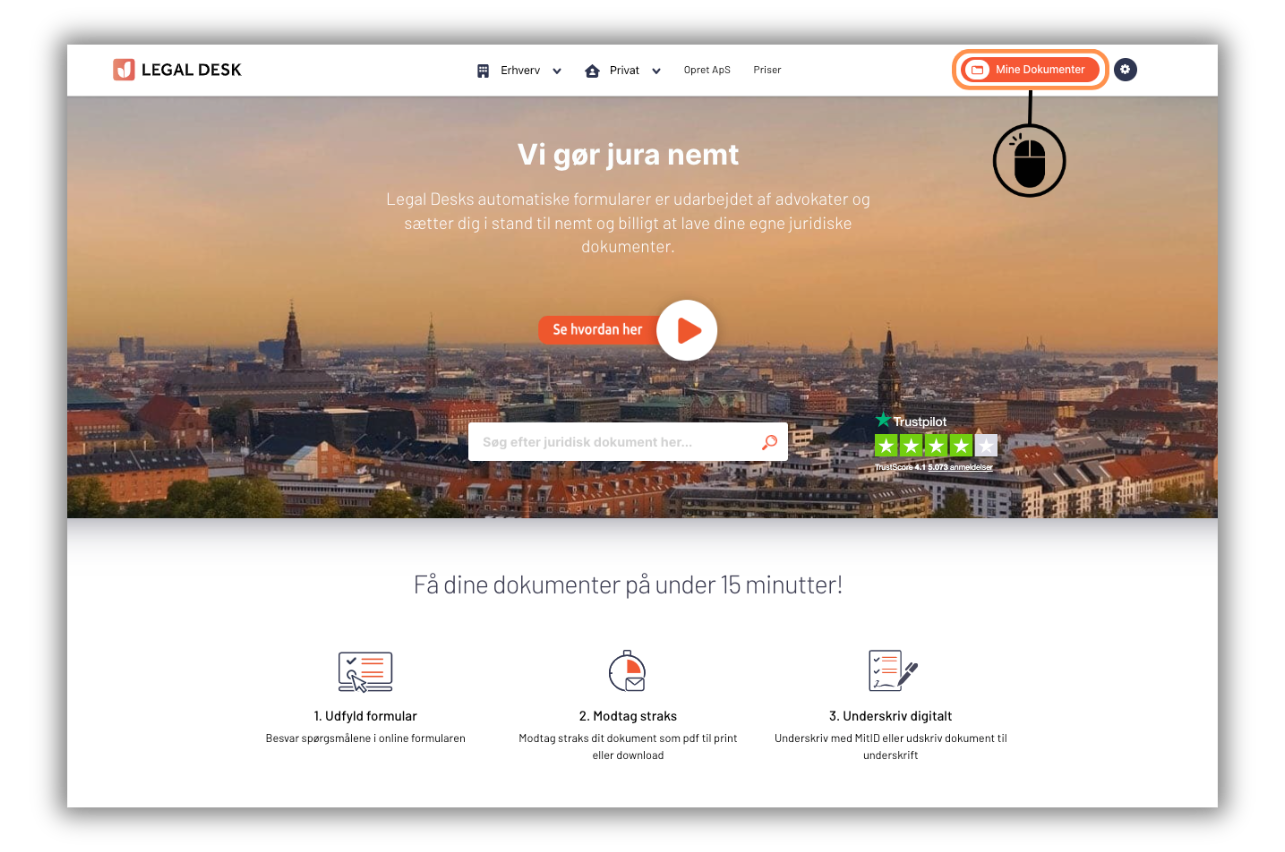
2. Find dokument
På tidslinjen vil det fremgå, hvornår du skal underskrive. Klik nu på “Underskriv nu”.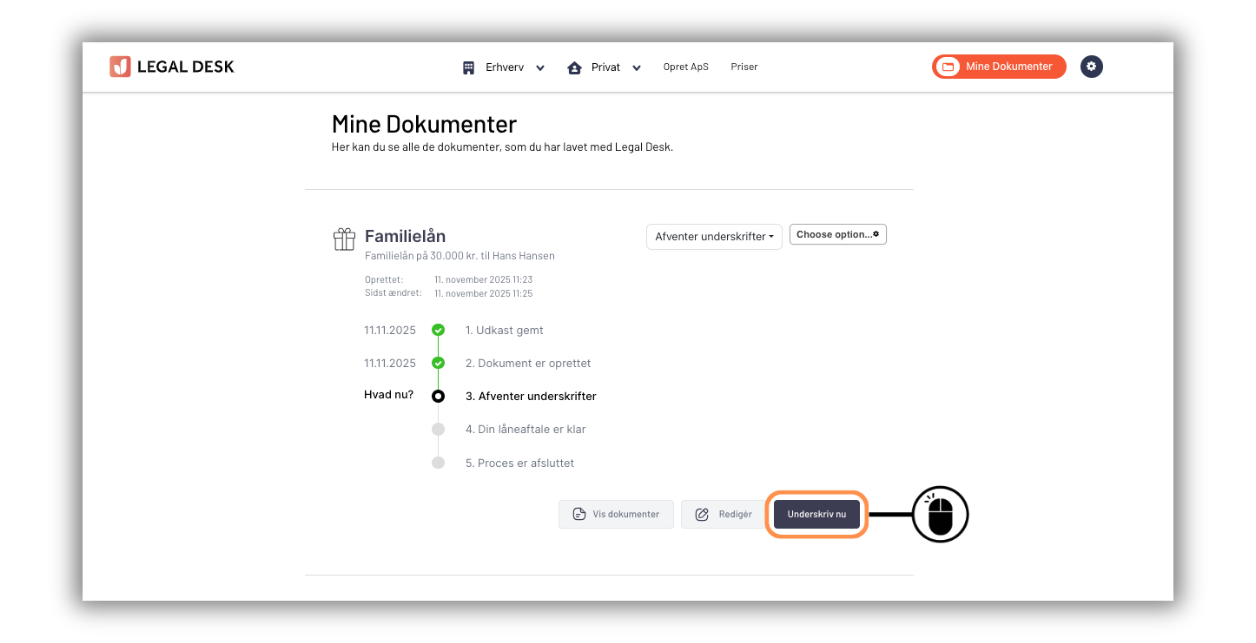
3. Invitér øvrige parter til underskrift
Når du har klikket på “Underskriv nu”, vises navnene på de personer, som skal underskrive dokumentet.
Ud for dit eget navn skal du afkrydse feltet “Dette er mig”, hvorefter din e-mailadresse automatisk vil blive indsat.
Derefter skal du ud for de resterende navne skrive personernes e-mailadresser og klikke på “Send til underskrift”. En e-mail vil nu blive sendt til de øvrige personer, der skal underskrive dokumentet.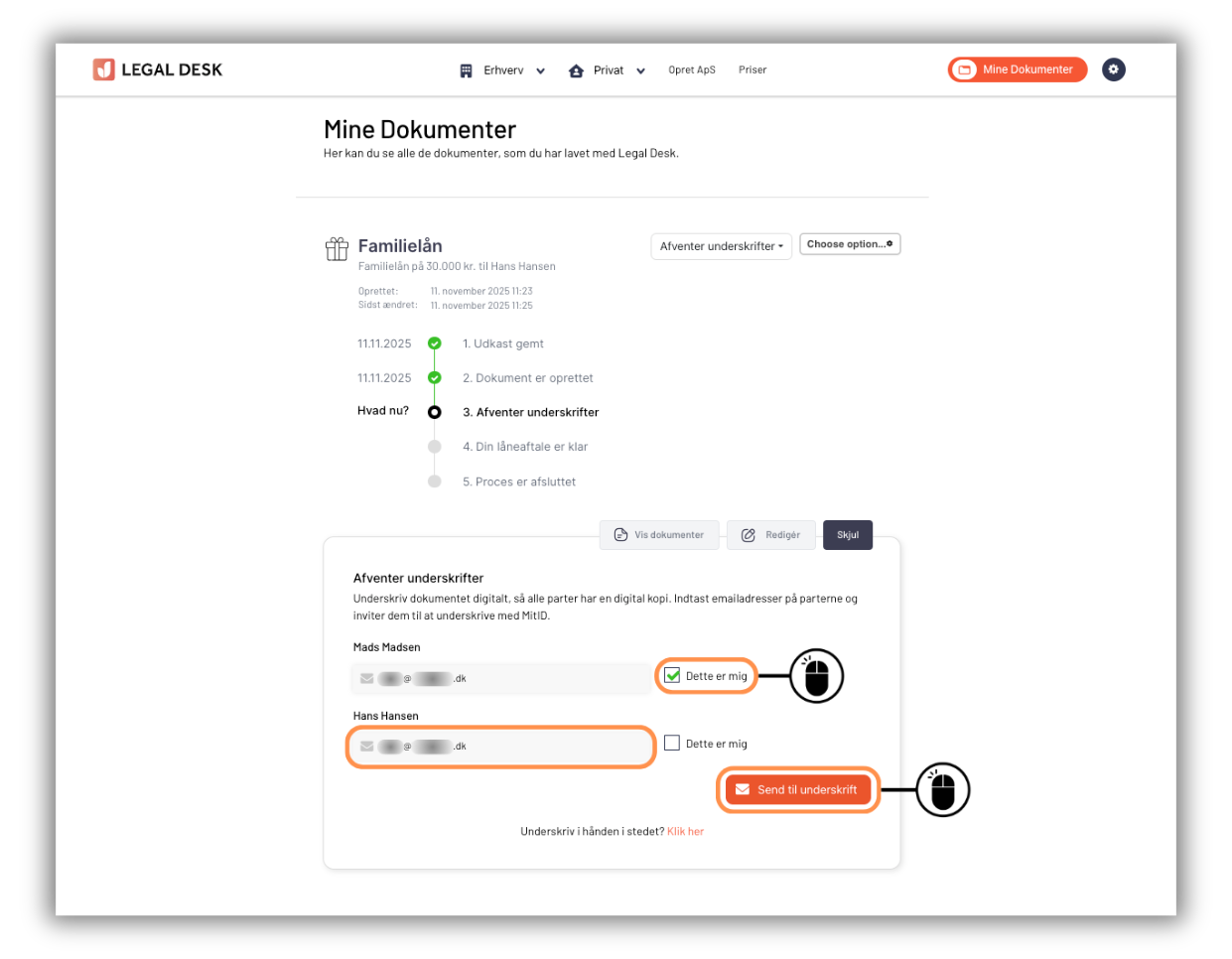
Når du selv er klar til at underskrive, kan du klikke “Underskriv nu” ud fra dit eget navn.
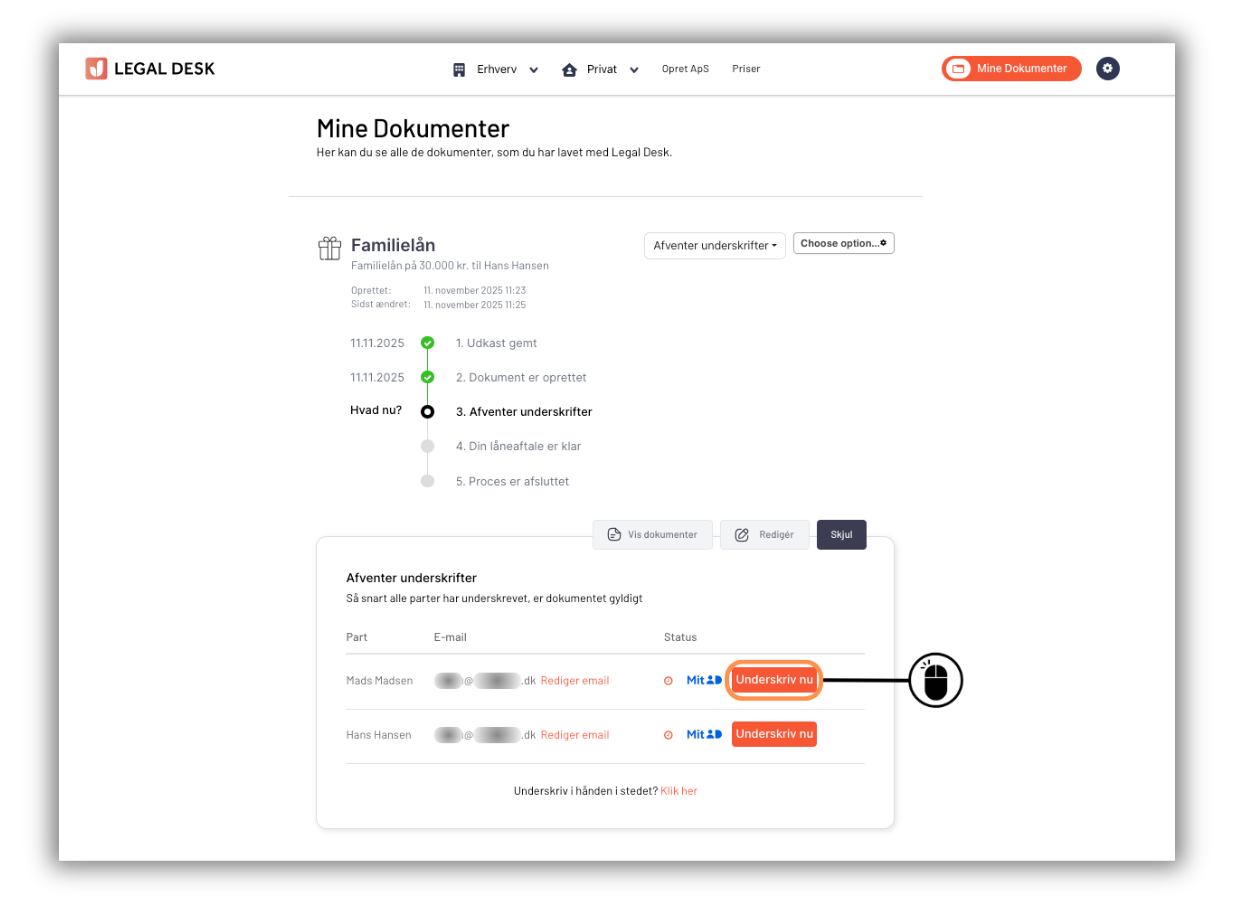
4. Gennemlæs dokumentet og underskriv med MitID
Når du har klikket på “Underskriv nu”, vil selve dokumentet blive synligt, så du kan læse det igennem.
Når du er færdig med at læse dokumentet igennem, klikker du på “Fortsæt til underskriftsmetode” og vælger MitID.
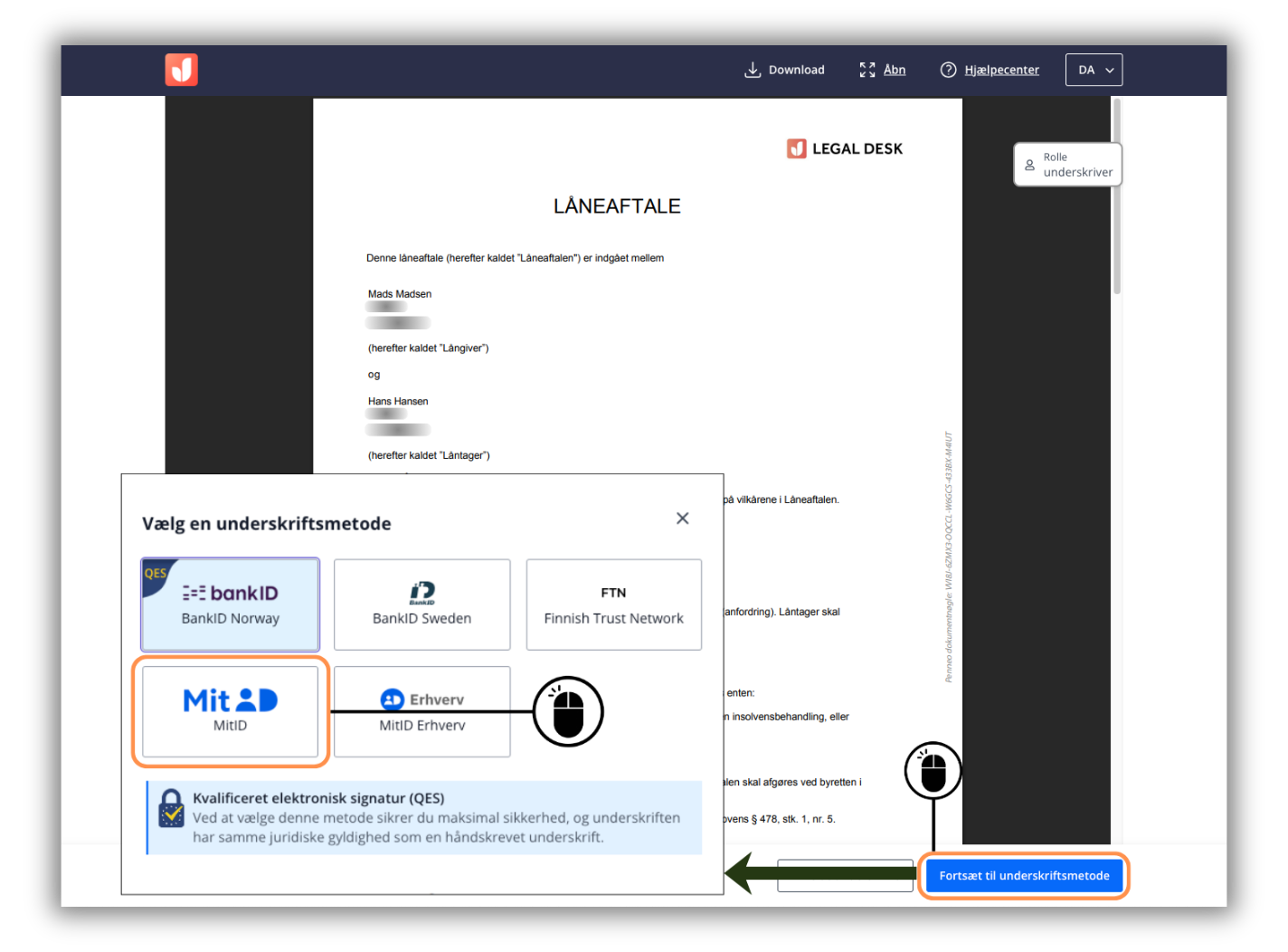
Indtast herefter dit MitID og log ind for at underskrive.
5. Dokumentet er underskrevet af dig
Du har nu underskrevet dokumentet, hvilket også vil fremgå under “Mine Dokumenter”, hvor der ud for dit navn vil stå “Dokumentet er underskrevet”.
Ud for de øvrige personers navne vil der stå “Afventer underskrift”, indtil de har underskrevet.
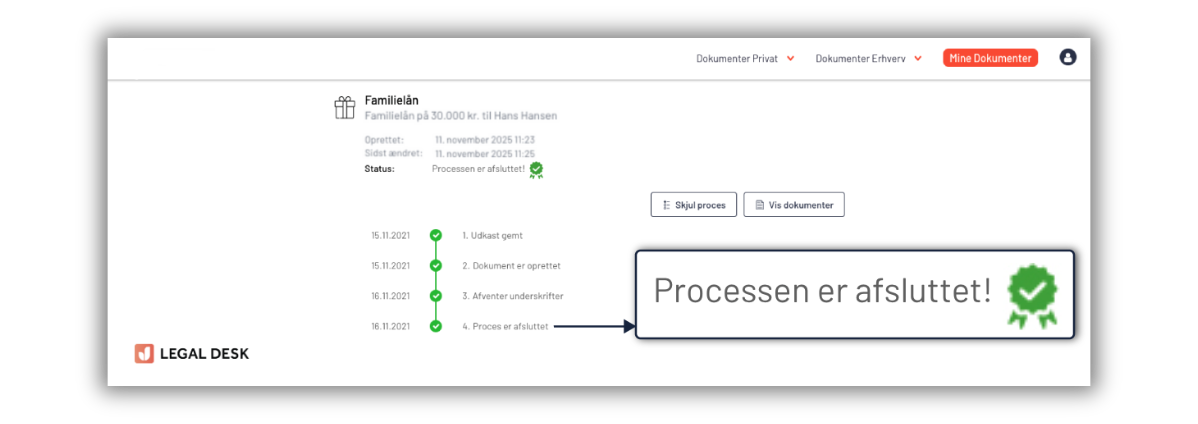
6. Dokumentet er underskrevet af alle
Når den eller de andre parter har underskrevet dokumentet, modtager du en mail om dette, og du vil kunne se, at dokumentet er underskrevet af alle parter under “Mine dokumenter”.
Det er vigtigt at være opmærksom på, at ikke alle dokumenter er gyldige, bare fordi de er underskrevet. Nogle dokumenter skal nemlig underskrives foran en notar eller tinglyses for at opnå gyldighed.
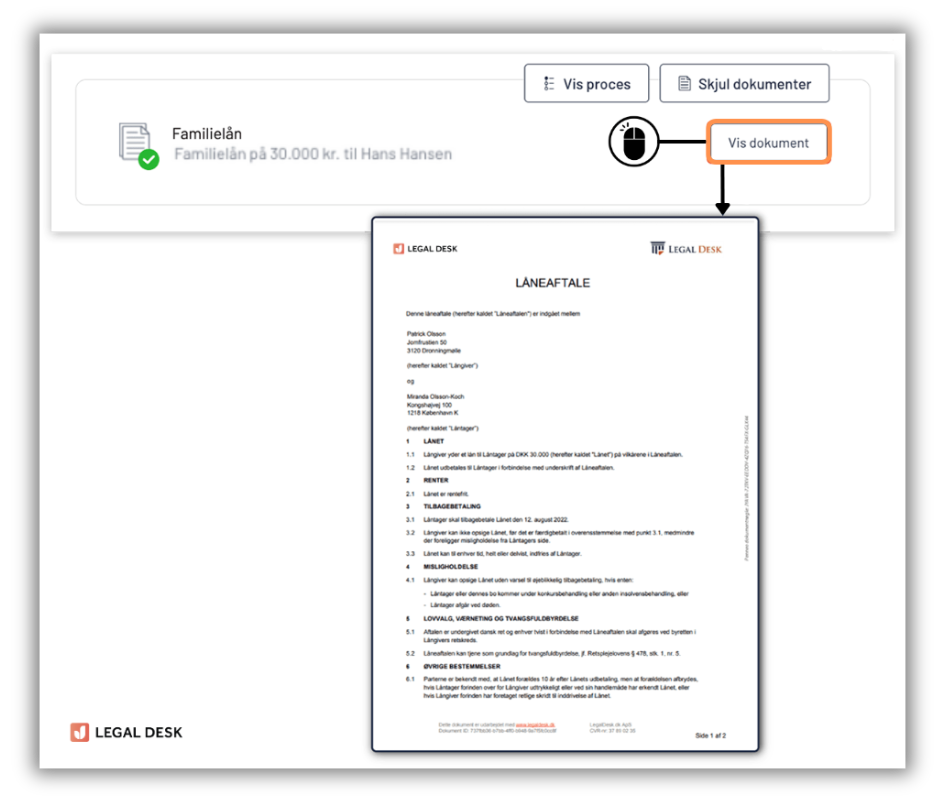
Du kan altid se det endelige dokument ved at klikke på "Vis dokument".
7. Opbevar dokumenter online i dit private Legal Desk arkiv
Herefter kan du trygt og sikkert opbevare dine dokumenter på din Legal Desk konto. På den måde kan du altid få adgang til dem og slippe for at printe og holde styr på en masse dokumenter.
Se, hvordan Legal Desk virker i videoen herunder: